Alle Studierende können sich in campo ihren individuellen Studenplan erstellen, in dem sie sich die konkreten Termine für ein Semester, die Vorlesungszeit oder eine einzelne Woche anzeigen lassen können.
Wo finde ich meinen Stundenplan?
Zum Erstellen eines Stundenplans müssen Sie in campo angemeldet sein.
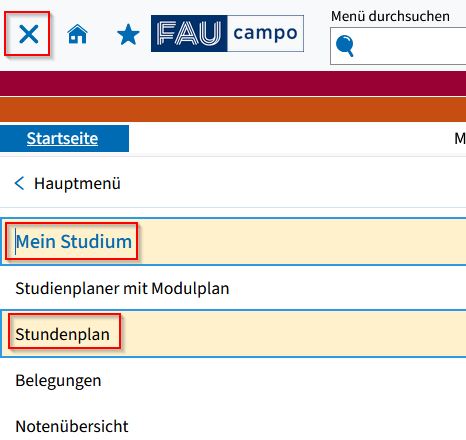
Sie können sich Ihren persönlichen Stundenplan anzeigen lassen, indem Sie das Hauptmenü aufrufen und diesem Pfad folgen:
- „Mein Studium“
- „Stundenplan“
- Die Übersicht zeigt die Veranstaltungen und Prüfungen, die Sie vorgemerkt (s.u.) oder belegt haben und die im ausgewählten Zeitraum stattfinden.
- Die Belegung von Veranstaltungen findet in StudOn statt und wird automatisch nach campo übertragen.
- In campo angemeldete Prüfungen werden ebenfalls im Stundenplan angezeigt.
Die einzelnen Einträge können durch Berühren mit dem Cursor (Mouseover) vergrößert werden, sodass der Eintrag lesbar wird:
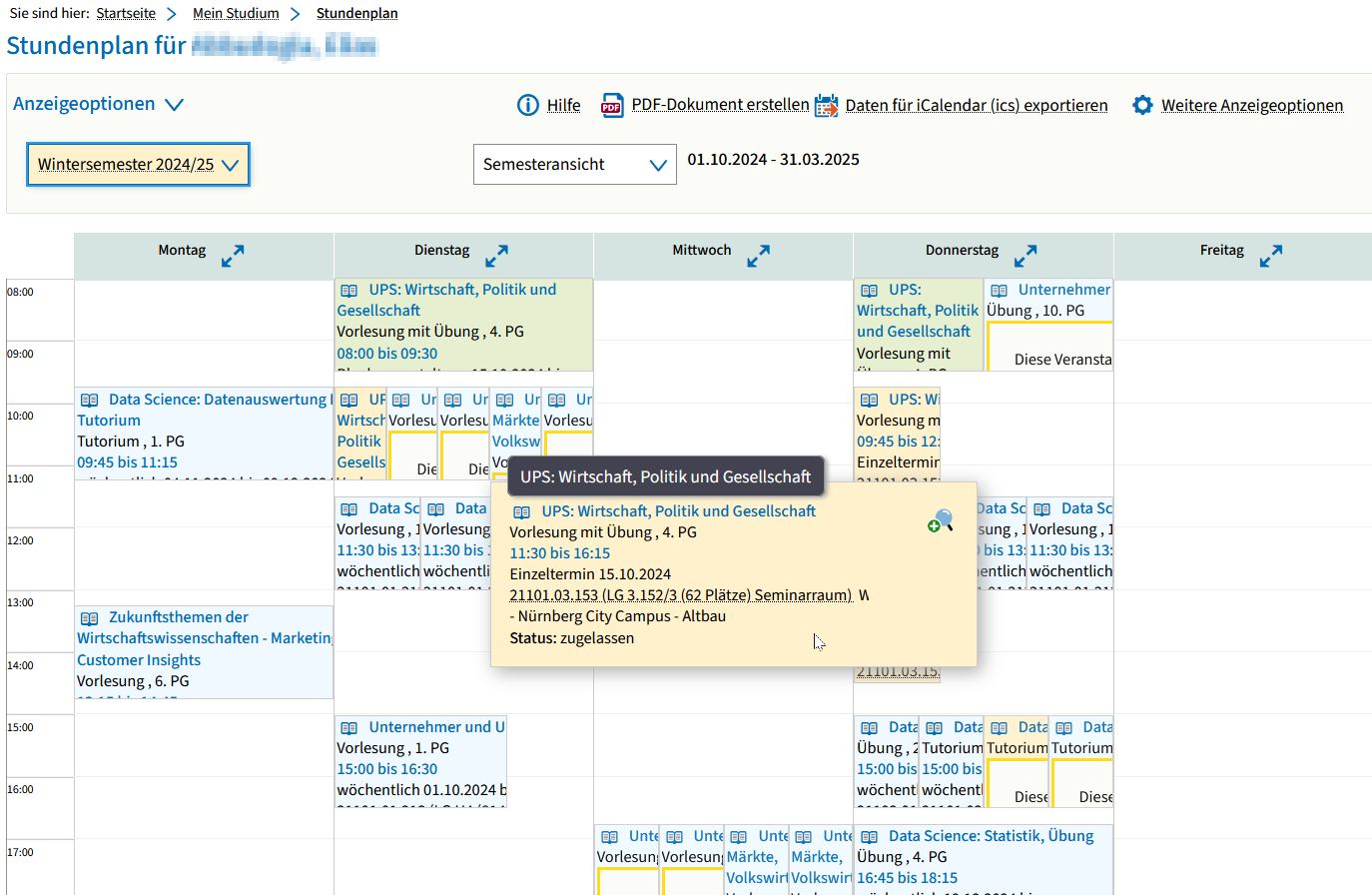
Die einzelnen Einträge sind in verschiedenen Farben markiert. Was diese Farben bedeuten, können Sie der Legende unterhalb des Stundenplans entnehmen.
In den „Anzeigeoptionen“ können Sie verschiedene Einstellungen für die Anzeige Ihres Stundeplans wählen. Insbesondere können Sie hier das Semester und den Zeitraum einstellen.

Eine detailierte Beschreibung der verschiedenen Einstellungsoptionen erhalten Sie, wenn Sie auf den „Hilfe“-Link in campo klicken.
Sie können sich den Stundenplan nicht nur in campo anzeigen lassen, sondern auch in gängige Kalender-Software exportieren.
Direkt neben der Hilfe finden Sie zwei Möglichkeiten, den Stundenplan zu exportieren:
- Der Stundenplan kann als PDF-Dokument exportiert werden: Entsprechend der von Ihnen gewählten Formatierung wird ein PDF-Dokument erstellt, dass Sie abspeichern ggf. auch ausdrucken können. Bitte beachten Sie, dass es sich dabei um eine statische Ausgabe handelt. Sollten Sie Änderungen an Ihrem Stundenplan durchführen, müssen Sie auch eine neue Datei erstellen.
- Der Stundenplan kann über die Funktion „Daten für iCalendar (ics) exportieren“ als Kalendereintrag in Ihr Mailprogramm (z.B. Outlook) exportiert werden.
Hier haben Sie die Wahl zwischen einer Verknüpfung mit Ihrem Kalender, in der auch alle Änderungen übertragen werden, über die Funktion „Link kopieren“ oder einer statischen Kopie (Momentaufnahme) über die Funktion „iCal-Datei öffnen“. Wir empfehlen die Funktion „Link kopieren“.
Um Ihren Stundenplan individuell zu gestalten, können Sie einzelne Veranstaltungen hinzufügen und wieder löschen. Gehen Sie dazu wie folgt vor:
- Loggen Sie sich in campo ein.
- Rufen Sie die Detailinformationen zu der Veranstaltung über das Vorlesungsverzeichnis oder die Veranstaltungssuche auf. Nähere Informationen hierzu finden Sie in unserer Anleitung Wie funktioniert das Vorlesungsverzeichnis?.
- Wechseln Sie in den Reiter „Termine“.
- Sie sehen hier die Termine der Veranstaltung und können separat entscheiden, welche Parallelgruppe Sie im Stundenplan vormerken möchten. Klicken Sie dazu auf „Für Stundenplan vormerken“.

Danach wird Ihnen an dieser Stelle die Option „Vormerkung entfernen“ angezeigt, mit der Sie die Vormerkung wieder aus dem Stundenplan herausnehmen können.
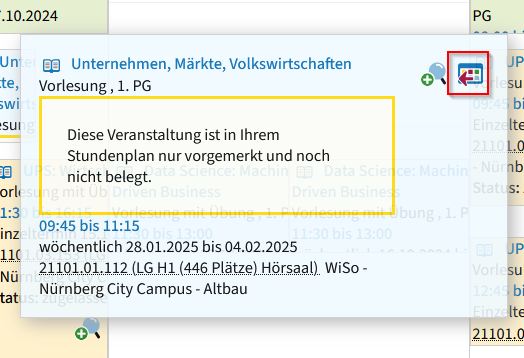
Sobald Sie nun Ihren Stundenplan aufrufen, finden Sie die vorgemerkte Veranstaltung. Wenn Sie mit der Maus darüberfahren, wird die Anzeige um die Details erweitert und Sie können auch hier die Vormerkung wieder entfernen: